50 atajos de teclado esenciales que todo usuario de computadora debería conocer
Domina los atajos de teclado más útiles para Windows y Mac que te harán trabajar el doble de rápido con documentos, navegadores y aplicaciones.
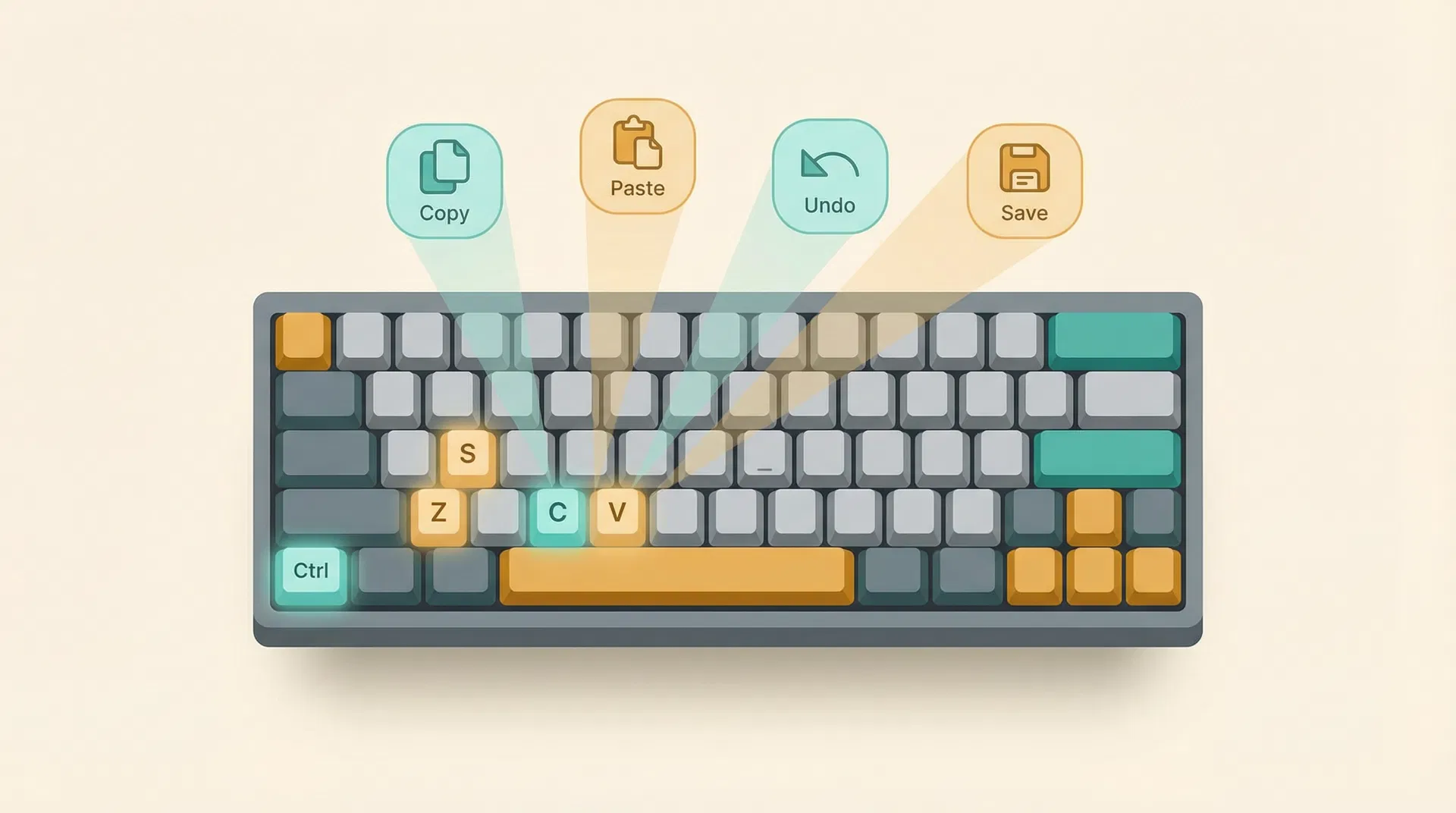
Los atajos de teclado son la herramienta de productividad más subestimada que existe. Mientras que la mayoría de las personas solo conocen Ctrl+C y Ctrl+V, existen decenas de combinaciones que pueden transformar radicalmente tu velocidad de trabajo. En este artículo recopilamos los 50 atajos más útiles, organizados por categoría, para que puedas empezar a usarlos hoy mismo.
¿Por qué los atajos de teclado importan tanto?
Cada vez que levantas la mano del teclado para usar el mouse, pierdes entre 1 y 3 segundos. Puede parecer insignificante, pero si lo haces 200 veces al día (una estimación conservadora), estás perdiendo entre 3 y 10 minutos diarios solo en el movimiento entre teclado y mouse. A lo largo de un año laboral, eso equivale a más de 30 horas perdidas. Dominar los atajos de teclado no solo te hace más rápido; cambia fundamentalmente la forma en que interactúas con tu computadora.
Atajos universales (funcionan en casi todas las aplicaciones)
Estos atajos funcionan en Windows, y entre paréntesis incluimos el equivalente para Mac:
| Atajo Windows | Atajo Mac | Función |
|---|---|---|
| Ctrl + C | Cmd + C | Copiar selección |
| Ctrl + V | Cmd + V | Pegar |
| Ctrl + X | Cmd + X | Cortar |
| Ctrl + Z | Cmd + Z | Deshacer última acción |
| Ctrl + Y | Cmd + Shift + Z | Rehacer acción deshecha |
| Ctrl + A | Cmd + A | Seleccionar todo |
| Ctrl + S | Cmd + S | Guardar documento |
| Ctrl + P | Cmd + P | Imprimir |
| Ctrl + F | Cmd + F | Buscar en el documento |
| Ctrl + H | Cmd + H | Buscar y reemplazar |
El truco que nadie te enseñó: Ctrl + Shift + V
Este es probablemente el atajo más útil que la mayoría de personas desconoce. Ctrl + Shift + V pega texto sin formato. ¿Cuántas veces has copiado texto de una página web y al pegarlo en Word se mantiene el formato original con colores, tamaños y fuentes diferentes? Con este atajo, el texto se pega limpio, adoptando el formato del documento destino.
Atajos de navegación de texto
Estos atajos te permiten moverte por el texto sin usar el mouse:
| Atajo Windows | Atajo Mac | Función |
|---|---|---|
| Ctrl + Flecha derecha | Option + Flecha derecha | Saltar al inicio de la siguiente palabra |
| Ctrl + Flecha izquierda | Option + Flecha izquierda | Saltar al inicio de la palabra anterior |
| Home | Cmd + Flecha izquierda | Ir al inicio de la línea |
| End | Cmd + Flecha derecha | Ir al final de la línea |
| Ctrl + Home | Cmd + Flecha arriba | Ir al inicio del documento |
| Ctrl + End | Cmd + Flecha abajo | Ir al final del documento |
| Ctrl + Shift + Flecha | Option + Shift + Flecha | Seleccionar palabra por palabra |
| Shift + Home | Cmd + Shift + Izquierda | Seleccionar hasta el inicio de la línea |
| Shift + End | Cmd + Shift + Derecha | Seleccionar hasta el final de la línea |
El poder de la selección por bloques
Un truco avanzado que pocos conocen: mantén presionada la tecla Alt mientras arrastras el mouse para seleccionar un bloque rectangular de texto. Esto es increíblemente útil cuando necesitas seleccionar una columna de datos en un texto que no está en una tabla.
Atajos para gestión de ventanas
| Atajo Windows | Atajo Mac | Función |
|---|---|---|
| Alt + Tab | Cmd + Tab | Cambiar entre aplicaciones |
| Win + D | Cmd + F3 | Mostrar escritorio |
| Win + Flecha izquierda | — | Anclar ventana a la izquierda |
| Win + Flecha derecha | — | Anclar ventana a la derecha |
| Alt + F4 | Cmd + Q | Cerrar aplicación |
| Ctrl + W | Cmd + W | Cerrar pestaña/ventana actual |
| Ctrl + Tab | Ctrl + Tab | Siguiente pestaña |
| Ctrl + Shift + Tab | Ctrl + Shift + Tab | Pestaña anterior |
| Win + L | Ctrl + Cmd + Q | Bloquear pantalla |
| Win + E | — | Abrir explorador de archivos |
Truco profesional: Pantalla dividida instantánea
En Windows 10 y 11, presiona Win + Flecha izquierda para anclar la ventana actual a la mitad izquierda de la pantalla, y luego selecciona otra ventana para la mitad derecha. Esto te permite trabajar con dos documentos lado a lado sin ajustar manualmente el tamaño de las ventanas. Es perfecto para comparar documentos o copiar información entre archivos.
Atajos para el navegador web
| Atajo | Función |
|---|---|
| Ctrl + T | Abrir nueva pestaña |
| Ctrl + Shift + T | Reabrir última pestaña cerrada |
| Ctrl + L | Seleccionar la barra de direcciones |
| Ctrl + D | Agregar página a favoritos |
| Ctrl + Shift + N | Abrir ventana de incógnito |
| F5 o Ctrl + R | Recargar página |
| Ctrl + Shift + Delete | Abrir opciones de borrar datos |
| Ctrl + + | Aumentar zoom |
| Ctrl + - | Disminuir zoom |
| Ctrl + 0 | Restablecer zoom al 100% |
El atajo salvador: Ctrl + Shift + T
¿Cerraste accidentalmente una pestaña importante? No entres en pánico. Ctrl + Shift + T reabre la última pestaña cerrada. Y lo mejor: puedes presionarlo varias veces para reabrir pestañas cerradas anteriormente, en orden inverso. Este atajo funciona en Chrome, Firefox, Edge y la mayoría de navegadores modernos.
Atajos para capturas de pantalla
| Atajo Windows | Atajo Mac | Función |
|---|---|---|
| Win + Shift + S | Cmd + Shift + 4 | Captura de área seleccionada |
| Print Screen | Cmd + Shift + 3 | Captura de pantalla completa |
| Alt + Print Screen | — | Captura de ventana activa |
| Win + V | — | Historial del portapapeles |
El portapapeles con memoria: Win + V
En Windows 10 y 11, Win + V abre el historial del portapapeles, que guarda las últimas 25 cosas que has copiado. Ya no necesitas ir y venir entre documentos para copiar múltiples elementos. Copia todo lo que necesitas primero, y luego pega cada elemento desde el historial. La primera vez que lo uses, Windows te pedirá activar esta función.
Atajos de formato rápido (Word, Google Docs, editores de texto)
| Atajo | Función |
|---|---|
| Ctrl + B | Negrita |
| Ctrl + I | Cursiva |
| Ctrl + U | Subrayado |
| Ctrl + E | Centrar texto |
| Ctrl + L | Alinear a la izquierda |
| Ctrl + R | Alinear a la derecha |
| Ctrl + J | Justificar texto |
| Ctrl + 1 | Interlineado simple |
| Ctrl + 2 | Interlineado doble |
| Ctrl + Shift + > | Aumentar tamaño de fuente |
| Ctrl + Shift + < | Disminuir tamaño de fuente |
Atajos que cambian tu forma de trabajar
1. Ctrl + Backspace: Borrar palabra completa
En lugar de presionar Backspace letra por letra, Ctrl + Backspace elimina la palabra completa anterior al cursor. Es dramáticamente más rápido cuando necesitas reescribir una frase.
2. Ctrl + D: Duplicar (en muchas aplicaciones)
En navegadores agrega un favorito, pero en aplicaciones de diseño como Figma o Photoshop, Ctrl + D duplica el elemento seleccionado.
3. F2: Renombrar archivo
En el explorador de archivos, selecciona un archivo y presiona F2 para renombrarlo instantáneamente. Mucho más rápido que hacer clic derecho y seleccionar "Renombrar".
4. Ctrl + Shift + Esc: Administrador de tareas directo
En lugar de Ctrl + Alt + Delete y luego seleccionar "Administrador de tareas", Ctrl + Shift + Esc lo abre directamente.
5. Win + . (punto): Panel de emojis
En Windows 10 y 11, Win + . abre el panel de emojis, símbolos especiales y kaomojis. Útil cuando necesitas insertar caracteres especiales.
Cómo memorizar los atajos
No intentes aprender todos los atajos de una vez. Sigue este método progresivo:
Semana 1: Domina los 5 atajos universales básicos (Copiar, Pegar, Cortar, Deshacer, Guardar).
Semana 2: Agrega los atajos de navegación de texto (saltar entre palabras, seleccionar líneas).
Semana 3: Incorpora los atajos de gestión de ventanas (cambiar aplicaciones, pantalla dividida).
Semana 4: Aprende los atajos específicos de las aplicaciones que más usas.
La clave es la práctica deliberada: cada vez que te descubras usando el mouse para algo que tiene atajo, oblígate a usar el atajo. En dos semanas se convertirá en un hábito automático.
Conclusión
Los atajos de teclado son una inversión de tiempo que se paga con creces. Dedicar unas horas a aprenderlos te ahorrará cientos de horas a lo largo de tu carrera. Empieza con los que más se aplican a tu trabajo diario y ve expandiendo tu repertorio gradualmente. Tu productividad te lo agradecerá.
Comentarios (0)
Comparte tu opinión sobre este artículo
Aún no hay comentarios
¡Sé el primero en compartir tu opinión!
Artículos relacionados
Ver todos10 trucos para optimizar la productividad en la oficina con herramientas PDF
Descubre trucos prácticos y poco conocidos para trabajar más rápido con documentos PDF y aumentar tu productividad diaria en la oficina.
Los mejores hacks de Microsoft Office que transformarán tu productividad diaria
Trucos avanzados y funciones poco conocidas de Word, Excel, PowerPoint y Outlook que te ahorrarán horas de trabajo cada semana.
Cómo organizar tus archivos digitales: Un sistema efectivo para documentos PDF y Office
Aprende a crear un sistema de organización de archivos digitales que te permita encontrar cualquier documento en segundos.
5 formas de reducir el tamaño de un PDF sin perder calidad
Descubre los mejores métodos para comprimir tus archivos PDF y reducir su peso sin sacrificar la calidad visual del documento.