Los mejores hacks de Microsoft Office que transformarán tu productividad diaria
Trucos avanzados y funciones poco conocidas de Word, Excel, PowerPoint y Outlook que te ahorrarán horas de trabajo cada semana.
Microsoft Office es la suite de productividad más utilizada del mundo, pero incluso los usuarios más experimentados desconocen muchas de sus funciones más poderosas. En este artículo compilamos los mejores hacks que abarcan Word, Excel, PowerPoint y Outlook, organizados para que puedas empezar a aplicarlos inmediatamente en tu trabajo diario.
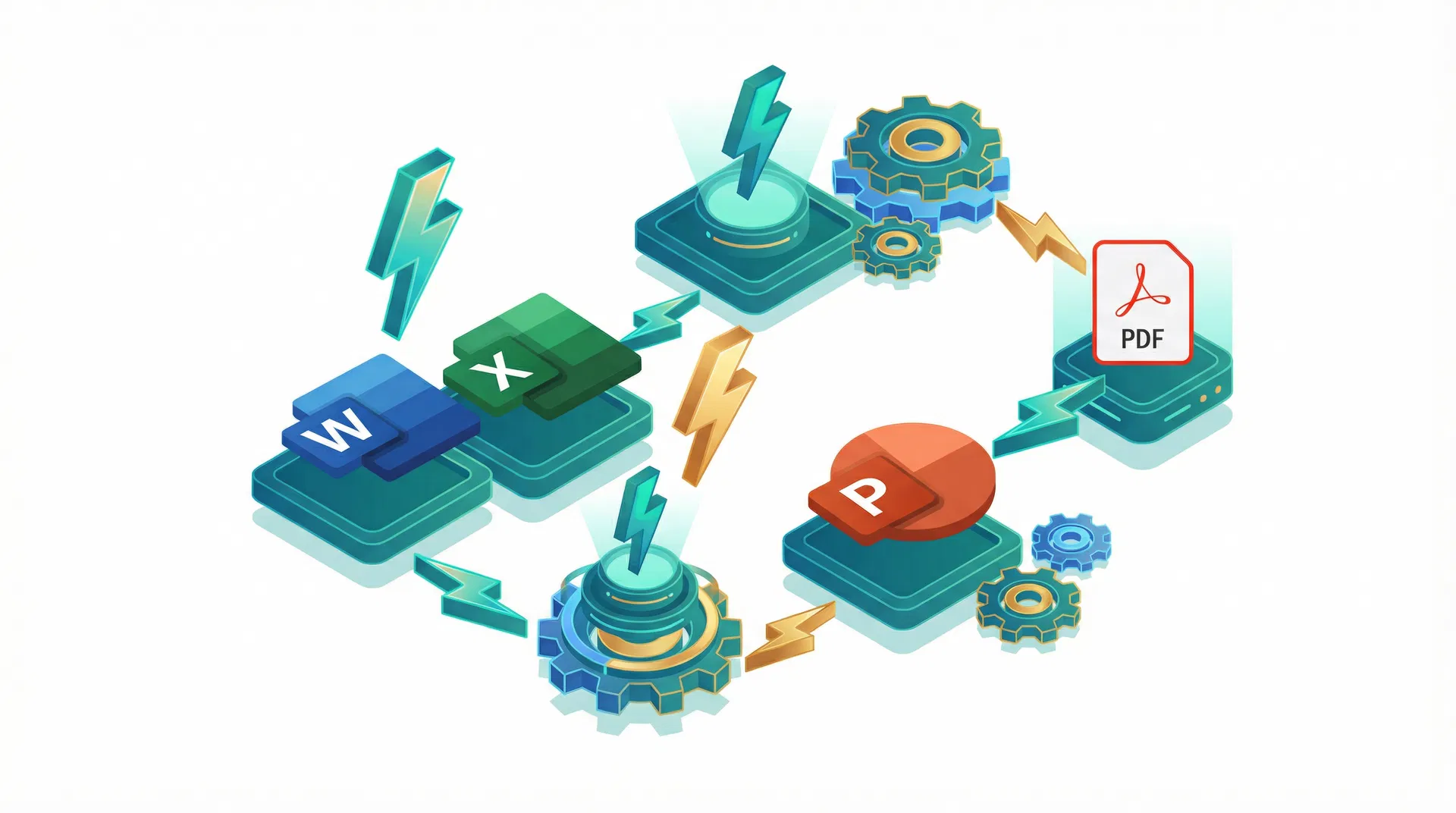
Hacks universales de Office
1. La barra de acceso rápido: Tu mejor amiga
La barra de acceso rápido (Quick Access Toolbar) es esa pequeña barra en la parte superior izquierda de todas las aplicaciones de Office. Puedes personalizarla agregando los comandos que más usas. Haz clic derecho en cualquier botón de la cinta de opciones y selecciona "Agregar a la barra de acceso rápido". Los primeros 9 comandos se pueden ejecutar con Alt + 1 hasta Alt + 9.
Comandos recomendados para agregar:
- Guardar como PDF
- Ortografía y gramática
- Deshacer/Rehacer
- Imprimir vista previa
- Insertar tabla
2. Tell Me: El buscador de funciones
En Office 365 y versiones recientes, la barra "Dígame qué desea hacer" (o "Tell Me") en la parte superior te permite buscar cualquier función escribiendo lo que quieres hacer en lenguaje natural. Escribe "insertar tabla" y te mostrará directamente la opción. Presiona Alt + Q para activarla. Es infinitamente más rápido que buscar en los menús.
3. Portapapeles de Office: 24 elementos
Office tiene su propio portapapeles que almacena hasta 24 elementos copiados. Ve a Inicio > Portapapeles (haz clic en la flecha pequeña del grupo Portapapeles) para ver todos los elementos que has copiado. Puedes pegar cualquiera de ellos haciendo clic. Esto funciona entre todas las aplicaciones de Office: copia algo en Excel y pégalo en Word desde el portapapeles.
4. Recuperación automática personalizada
Ve a Archivo > Opciones > Guardar y reduce el intervalo de autoguardado a 1 o 2 minutos (el predeterminado es 10). También puedes cambiar la ubicación de los archivos de recuperación. Esto minimiza la pérdida de trabajo en caso de un cierre inesperado.
5. Modo oscuro para reducir fatiga visual
Ve a Archivo > Cuenta > Tema de Office y selecciona "Negro" o "Gris oscuro". Esto cambia la interfaz de Office a un tema oscuro que reduce la fatiga visual durante sesiones largas de trabajo. El área del documento permanece blanca, pero todos los menús y barras se oscurecen.
Hacks de PowerPoint que nadie te enseñó
6. Alinear objetos perfectamente
Selecciona múltiples objetos (mantén Shift presionado mientras haces clic), ve a Formato > Alinear y elige la alineación deseada. Puedes alinear al centro, distribuir horizontalmente o verticalmente con un solo clic. Esto elimina el tedioso proceso de mover objetos pixel por pixel.
7. Duplicar diapositivas con formato
En lugar de copiar y pegar diapositivas (que a veces pierde el formato), haz clic derecho en la diapositiva en el panel de miniaturas y selecciona "Duplicar diapositiva". La copia mantiene exactamente el mismo formato y diseño.
8. Morph: Transiciones cinematográficas sin esfuerzo
La transición Morph (Transformación) es una de las funciones más impresionantes de PowerPoint moderno. Duplica una diapositiva, mueve o redimensiona los objetos en la copia, y aplica la transición Morph. PowerPoint animará automáticamente el movimiento entre las dos posiciones, creando transiciones fluidas y profesionales sin necesidad de configurar animaciones complejas.
9. Presentador: Vista privada
Durante una presentación, presiona Ctrl + P para activar el puntero láser virtual, B para poner la pantalla en negro, o W para ponerla en blanco. Presiona el número de una diapositiva seguido de Enter para saltar directamente a ella. Estos trucos te dan control total durante la presentación sin que la audiencia vea los menús.
10. Insertar pantalla de grabación
Ve a Insertar > Grabación de pantalla para grabar tu pantalla directamente desde PowerPoint. La grabación se inserta como un video en la diapositiva. Perfecto para tutoriales y demostraciones de software.
11. Exportar como video
Ve a Archivo > Exportar > Crear un video para convertir tu presentación completa en un archivo de video MP4. Puedes incluir las narraciones grabadas, los tiempos de transición y las animaciones. Ideal para compartir presentaciones con personas que no tienen PowerPoint.
Hacks de Outlook que ahorran horas
12. Reglas automáticas para organizar correos
Ve a Inicio > Reglas > Administrar reglas para crear reglas que organicen automáticamente tus correos. Por ejemplo, puedes mover automáticamente todos los correos de un remitente específico a una carpeta, marcar correos con ciertas palabras clave como importantes, o reenviar automáticamente correos de tu jefe a tu teléfono.
13. Plantillas de correo electrónico
Crea un correo con el texto que usas frecuentemente, ve a Archivo > Guardar como y selecciona "Plantilla de Outlook (.oft)". La próxima vez que necesites enviar un correo similar, abre la plantilla y solo modifica los datos específicos.
14. Programar envío de correos
Escribe tu correo, pero en lugar de hacer clic en "Enviar", ve a Opciones > Retrasar entrega y establece la fecha y hora de envío. Perfecto para programar correos fuera del horario laboral o para enviar recordatorios en fechas específicas.
15. Pasos rápidos (Quick Steps)
Los Pasos rápidos te permiten ejecutar múltiples acciones con un solo clic. Por ejemplo, puedes crear un paso rápido que mueva un correo a una carpeta específica, lo marque como leído y envíe una respuesta predefinida, todo con un solo clic.
16. Buscar como un profesional
Usa operadores de búsqueda avanzada en Outlook:
- de:nombre para buscar correos de una persona específica
- asunto:palabra para buscar en el asunto
- tiene:adjuntos para encontrar correos con archivos adjuntos
- recibido:esta semana para filtrar por fecha
- Combina operadores: de:juan asunto:reporte tiene:adjuntos
Hacks avanzados entre aplicaciones
17. Vincular datos de Excel en Word
En lugar de copiar tablas de Excel a Word (que se desactualizan), usa Pegado especial > Pegar vínculo. La tabla en Word se actualizará automáticamente cada vez que cambien los datos en Excel. Perfecto para informes que se generan regularmente con datos actualizados.
18. Incrustar presentaciones de PowerPoint en Word
Puedes insertar una presentación de PowerPoint dentro de un documento de Word. Ve a Insertar > Objeto > Crear desde archivo y selecciona el archivo de PowerPoint. El documento de Word mostrará la presentación como un objeto que se puede abrir con doble clic.
19. Usar Excel como fuente de datos para combinación de correspondencia en Word
La combinación de correspondencia (Mail Merge) te permite crear documentos personalizados masivamente. Prepara una hoja de Excel con los datos (nombres, direcciones, montos) y usa Word para crear la plantilla. Word generará automáticamente un documento personalizado para cada fila de la hoja de Excel.
Ejemplo práctico: Crear 500 cartas de cobro personalizadas con el nombre, monto y fecha de vencimiento de cada cliente, todo en minutos.
20. Crear PDFs desde cualquier aplicación de Office
Todas las aplicaciones de Office permiten guardar directamente como PDF: Archivo > Guardar como > PDF. Pero hay opciones ocultas: haz clic en "Opciones" antes de guardar para configurar qué páginas incluir, si incluir marcadores, si optimizar para impresión o para web, y si incluir propiedades del documento.
Tabla de atajos esenciales por aplicación
| Atajo | Word | Excel | PowerPoint | Outlook |
|---|---|---|---|---|
| Ctrl + N | Nuevo documento | Nuevo libro | Nueva presentación | Nuevo correo |
| F7 | Ortografía | Ortografía | Ortografía | Ortografía |
| Ctrl + K | Insertar enlace | Insertar enlace | Insertar enlace | Insertar enlace |
| F5 | Ir a | Ir a celda | Iniciar presentación | — |
| Ctrl + Shift + C | Copiar formato | Copiar formato | Copiar formato | — |
| Ctrl + Shift + V | Pegar formato | Pegar formato | Pegar formato | — |
| Alt + F8 | Ejecutar macro | Ejecutar macro | Ejecutar macro | Ejecutar macro |
De Office a PDF: El paso final
Después de crear tus documentos perfectos en Office usando estos hacks, el paso final es convertirlos a PDF para distribución profesional. ScanixPro te permite convertir archivos de Word, Excel y PowerPoint a PDF de forma gratuita y privada, manteniendo todo el formato, las fuentes y las imágenes exactamente como los diseñaste.
La ventaja de usar ScanixPro para la conversión es que todo el procesamiento ocurre en tu navegador, lo que significa que los documentos confidenciales de tu empresa nunca se suben a servidores externos. Esto es especialmente importante cuando trabajas con información financiera, legal o estratégica.
Conclusión
Microsoft Office es una suite extraordinariamente poderosa cuando se conocen sus secretos. Estos hacks representan años de funcionalidad acumulada que la mayoría de usuarios nunca descubre. Implementa los que más se apliquen a tu trabajo diario y verás un cambio significativo en tu productividad. Recuerda: la diferencia entre un usuario promedio y un experto no es el talento, sino el conocimiento de las herramientas.
Comentarios (0)
Comparte tu opinión sobre este artículo
Aún no hay comentarios
¡Sé el primero en compartir tu opinión!
Artículos relacionados
Ver todos10 trucos para optimizar la productividad en la oficina con herramientas PDF
Descubre trucos prácticos y poco conocidos para trabajar más rápido con documentos PDF y aumentar tu productividad diaria en la oficina.
50 atajos de teclado esenciales que todo usuario de computadora debería conocer
Domina los atajos de teclado más útiles para Windows y Mac que te harán trabajar el doble de rápido con documentos, navegadores y aplicaciones.
Cómo organizar tus archivos digitales: Un sistema efectivo para documentos PDF y Office
Aprende a crear un sistema de organización de archivos digitales que te permita encontrar cualquier documento en segundos.
5 formas de reducir el tamaño de un PDF sin perder calidad
Descubre los mejores métodos para comprimir tus archivos PDF y reducir su peso sin sacrificar la calidad visual del documento.